
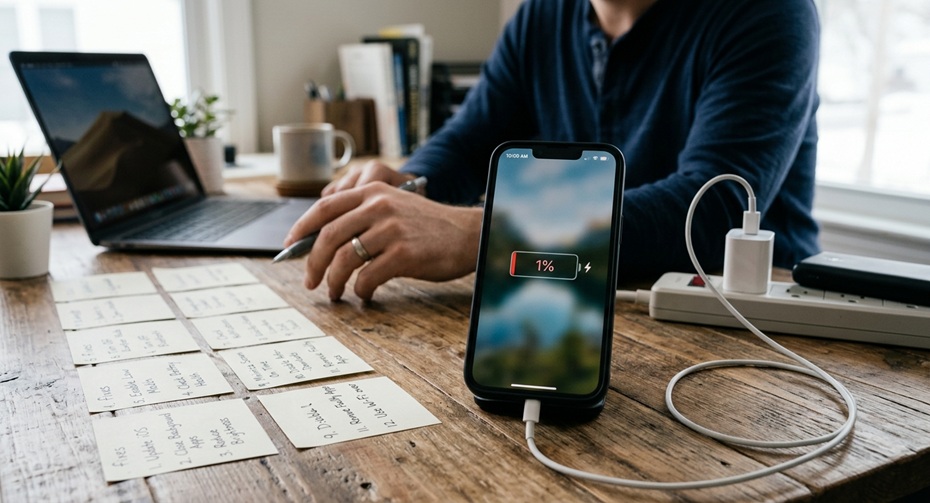
Der Akku Ihres iPhones fällt vor dem Mittagessen von 80 % auf 20 %. Sie laden es über Nacht vollständig auf, und trotzdem ist das iPhone bis zum Abend wieder leer. Das bilden Sie sich nicht ein, und Sie sind damit nicht allein.
Auch die Support-Dokumentation von Apple bestätigt dieses Verhalten. Direkt nach einem größeren iOS-Update indizieren iPhones Dateien, laden neue Inhalte herunter und aktualisieren Apps im Hintergrund. Allein dieser Prozess kann dazu führen, dass der Akku in einigen Tagen schneller leer wird. iOS 26.1, das im November 2025 veröffentlicht wurde, löste genau aus diesem Grund eine Welle von Beschwerden aus.
Auch die Akkugesundheit nimmt mit zunehmendem Alter ab. Apple betrachtet einen Akku als „verschlissen“, sobald seine maximale Kapazität unter 80 % sinkt. Das passiert in der Regel nach 500 bis 700 vollständigen Ladezyklen oder nach etwa zwei bis drei Jahren normaler Nutzung. Ist Ihr iPhone bereits so alt, lässt sich das Problem nicht mit einem Software-Trick beheben. Sie brauchen einen neuen Akku.
Dieser Ratgeber trennt tatsächlich wirksame Lösungen von typischen YouTube-Mythen. Jeder Schritt basiert auf den Support-Seiten von Apple, auf überprüften Erfahrungsberichten von Nutzern und auf grundlegenden Erkenntnissen zur Akkutechnologie. Keine Cleaner-Apps. Keine „magischen“ Ladetricks. Nur Maßnahmen, die tatsächlich etwas bringen.
Die wahre Herausforderung beim Besitz eines iPhones
iPhones sind nicht gerade günstig, und auch ihre langfristige Pflege kann ins Geld gehen. Ein Akkutausch kostet für die meisten Modelle derzeit 89 bis 99 US-Dollar, beim iPhone 17 Pro und beim iPhone Air sogar bis zu 119 US-Dollar. Mit AppleCare+ ist der Austausch kostenlos, allerdings erst, wenn die Akkukapazität unter 80 % sinkt.
Dadurch entsteht eine merkwürdige Situation. Ihr iPhone wird über Monate hinweg langsamer, und der Akku entlädt sich schneller, bevor Apple den Austausch kostenlos übernimmt. Gleichzeitig setzt jedes größere iOS-Update die Hintergrundaktivität teilweise wieder in Gang. Sie installieren das Update wegen neuer Funktionen und Sicherheitsupdates und verbringen anschließend eine Woche damit, sich über die Akkulaufzeit Gedanken zu machen.
Dazu kommen Social-Media-Apps, die ständig Inhalte aktualisieren, Push-Benachrichtigungen von einem Dutzend Plattformen und 5G-Netze, die selbst im Standby-Modus Energie verbrauchen. Alles summiert sich. Die gute Nachricht: Das meiste davon lässt sich innerhalb von zehn Minuten beheben, ohne einen Cent auszugeben.
Warum ist der iPhone-Akku 2026 so schnell leer?
Drei Hauptfaktoren sind für die meisten Akkuprobleme im Jahr 2026 verantwortlich. Erstens die Indizierung nach einem Update, die vorübergehend und völlig normal ist. Zweitens Hintergrundaktivitäten von Apps, die Sie nur selten öffnen. Drittens die alternde Akkuchemie, die sich durch keine Einstellung rückgängig machen lässt.
Apple hat ausdrücklich erklärt, dass Veränderungen beim Akkuverbrauch und bei der Wärmeentwicklung nach einem Update ein erwartetes Verhalten und kein Fehler sind. Das iPhone indiziert Spotlight-Suchdaten im Hintergrund neu und optimiert Fotomediatheken erneut. Dieser Vorgang kann zwischen 24 Stunden und einer ganzen Woche dauern.
Wenn Sie wissen, welcher Kategorie Ihr Akkuverbrauch zuzuordnen ist, sparen Sie Zeit. Testen Sie zunächst die 48-Stunden-Regel. Hält der ungewöhnlich hohe Verbrauch danach an, fahren Sie mit den folgenden Einstellungen fort.
Was sollten Sie überprüfen, bevor Sie etwas anderes ausprobieren?
Ja, den Zustand Ihres Akkus. So überprüfen Sie ihn:
Überprüfen Sie den Zustand Ihres Akkus
Öffnen Sie „Einstellungen“, tippen Sie auf „Batterie“ und anschließend auf „Batteriezustand & Laden“. Achten Sie auf die „maximale Kapazität“. Über 80 % bedeutet, dass Ihr Akku noch in gutem Zustand ist. Unter 80 % deutet darauf hin, dass die Alterung des Akkus die eigentliche Ursache ist.
Keine Softwarelösung kann die Kapazität wiederherstellen, wenn sie einmal so weit gesunken ist. Wenn Sie diesen Wert sehen, springen Sie direkt zu Fix 12. Andernfalls arbeiten Sie die folgenden Lösungen der Reihe nach durch.
12 Lösungen, die tatsächlich funktionieren
Schauen wir uns alle Möglichkeiten an, mit denen Sie die Ursache für den schnellen Akkuverbrauch finden und beheben können:
1. Geben Sie Ihrem iPhone nach einem iOS-Update 48 Stunden Zeit
Keine Panik direkt am Tag des Updates. Laden Sie Ihr iPhone vollständig auf, verwenden Sie es ganz normal und vermeiden Sie, Apps ständig manuell zu schließen. Die Hintergrundindizierung benötigt Zeit, um vollständig abgeschlossen zu werden.
Überprüfen Sie den Akkustand nach zwei Tagen. Die meisten durch ein Update verursachten Akkuprobleme lösen sich bis dahin von selbst. Falls nicht, fahren Sie mit den nächsten Lösungen fort.
2. Deaktivieren Sie die Hintergrundaktualisierung für selten genutzte Apps
Gehen Sie zu „Einstellungen“, dann zu „Allgemein“ und anschließend zu „Hintergrundaktualisierung“. Deaktivieren Sie die Funktion für Social-Media-, Gaming- und Shopping-Apps. Lassen Sie sie für Mail, Nachrichten und Karten aktiviert, wenn Sie diese Apps täglich verwenden.
Diese eine Änderung macht oft den größten sichtbaren Unterschied. Apps, die Sie zweimal pro Woche öffnen, müssen nicht den ganzen Tag im Hintergrund aktualisiert werden.
3. Aktualisieren Sie alle Apps manuell
Öffnen Sie den App Store, tippen Sie auf Ihr Profilbild und suchen Sie nach ausstehenden Updates. Aktualisieren Sie alle Apps manuell, anstatt auf automatische Updates zu warten.
Entwickler veröffentlichen regelmäßig Fehlerbehebungen für Akkuprobleme, die durch neue iOS-Versionen entstehen können. Eine veraltete App, die unter einem neuen Betriebssystem nicht optimal funktioniert, kann unnötig Energie verbrauchen.
4. Deaktivieren oder vereinfachen Sie das Always-On-Display
Gehen Sie zu „Einstellungen“, dann zu „Anzeige & Helligkeit“ und anschließend zu „Immer eingeschaltet“. Deaktivieren Sie die Funktion vollständig oder lassen Sie den Bildschirm ohne Live-Hintergrund dunkel.
Diese Funktion hält einen Teil des Displays rund um die Uhr aktiv. Besonders bei älteren Pro-Modellen kann sie den Akku nachweislich stärker belasten.
5. Aktivieren Sie „Bewegung reduzieren“ und bevorzugen Sie Überblendungen
Gehen Sie zu „Einstellungen“, dann zu „Bedienungshilfen“ und anschließend zu „Bewegung“. Aktivieren Sie „Bewegung reduzieren“ und darunter „Überblendungen bevorzugen“.
Dadurch werden der 3D-Parallax-Effekt des Sperrbildschirms und aufwendige Animationen beim Wechsel zwischen Apps reduziert. Mehrere Besitzer eines iPhone 16 und iPhone 17 berichteten nach der Einführung von iOS 26 von einer spürbaren Verbesserung nach genau dieser Änderung.
6. Entfernen Sie Widgets und Live-Aktivitäten, die häufig aktualisiert werden
Halten Sie den Home-Bildschirm gedrückt und entfernen Sie Wetter-, Aktien- und Sport-Widgets, die Sie nur selten überprüfen. Deaktivieren Sie außerdem unter „Einstellungen > Face ID & Code > Live-Aktivitäten“ nicht benötigte Live-Aktivitäten.
Jedes Widget aktiviert Ihr iPhone im Hintergrund kurzzeitig, um neue Daten abzurufen. Sportergebnisse und Aktienkurse gehören zu den größten Verbrauchern, da sie sich teilweise alle paar Minuten aktualisieren.
7. Erzwingen Sie einen Neustart Ihres iPhones
Bei Modellen mit Face ID drücken Sie kurz die Lauter-Taste, lassen Sie sie los, drücken Sie kurz die Leiser-Taste und lassen Sie sie ebenfalls los. Halten Sie anschließend die Seitentaste gedrückt, bis das Apple-Logo erscheint. Dadurch werden festgefahrene Hintergrundprozesse beendet, ohne dabei Dateien zu löschen.
Ein erzwungener Neustart unterscheidet sich vom normalen Ausschalten. Er setzt bestimmte Speicherprozesse zurück und kann einen außer Kontrolle geratenen Hintergrundprozess beenden, den ein gewöhnlicher Neustart möglicherweise nicht beendet.
8. Setzen Sie die Netzwerkeinstellungen zurück
Gehen Sie zu „Einstellungen“, dann zu „Allgemein“, anschließend zu „iPhone übertragen/zurücksetzen“, „Zurücksetzen“ und schließlich „Netzwerkeinstellungen zurücksetzen“. Dabei werden gespeicherte WLAN-Passwörter und Bluetooth-Kopplungen gelöscht. Notieren Sie daher vorher Ihr WLAN-Passwort.
Ein iPhone, das ständig zwischen schwachem WLAN-Signal und mobilen Daten hin- und herwechselt, kann besonders schnell Akku verbrauchen. Nutzer berichteten in überprüften Foren, dass sich die Standby-Zeit nach diesem einen Zurücksetzen von 14 auf 26 Stunden verlängert habe.
9. Schränken Sie Siri-Vorschläge und Apple-Intelligence-Funktionen ein
Gehen Sie zu „Einstellungen“ und anschließend zu „Siri & Suchen“. Deaktivieren Sie Vorschläge auf dem Sperrbildschirm und in der Suche. Wenn Sie die Schreibwerkzeuge von Apple Intelligence oder Image Playground nicht nutzen, können Sie sie in den Einstellungen unter „Apple Intelligence & Siri“ deaktivieren.
Diese Funktionen analysieren Ihre Nutzung und Gewohnheiten fortlaufend im Hintergrund. Wenn Sie Funktionen deaktivieren, die Sie nicht aktiv nutzen, kann das den Akkuverbrauch um einen spürbaren Anteil senken.
10. Prüfen Sie die Batterienutzung, um den eigentlichen Verursacher zu finden
Gehen Sie zu „Einstellungen“, dann zu „Batterie“ und scrollen Sie nach unten, um den App-Verbrauch anzuzeigen. Tippen Sie auf das Uhrsymbol, um die Bildschirmzeit und die Hintergrundaktivität jeder App einzusehen.
Achten Sie vor allem auf einen hohen Prozentsatz der Hintergrundaktivität und nicht nur auf den Gesamtverbrauch. Eine App, die 40 % des Akkus verbraucht, während sie größtenteils im Hintergrund läuft, ist wahrscheinlich das eigentliche Problem und nicht unbedingt die App, die Sie am häufigsten verwenden.
11. Verwalten Sie Benachrichtigungen mit der geplanten Übersicht
Gehen Sie zu „Einstellungen“, dann zu „Mitteilungen“ und anschließend zu „Geplante Übersicht“. Fügen Sie nicht dringende Apps wie Shopping-, Social-Media- und Nachrichten-Apps zu dieser Liste hinzu.
Jede Push-Benachrichtigung aktiviert den Bildschirm und die Funkverbindung kurzzeitig. Wenn Sie Dutzende täglicher Benachrichtigungen in ein oder zwei Übersichten bündeln, lässt sich der unnötige Verbrauch deutlich reduzieren.
12. Tauschen Sie den Akku aus, wenn die maximale Kapazität unter 80 % liegt
Wenn der Batteriezustand unter 80 % liegt, können die bisherigen Lösungen das eigentliche Problem nicht beheben. Vereinbaren Sie einen Akkutausch über Apple, einen autorisierten Serviceanbieter oder eine vertrauenswürdige unabhängige Werkstatt.
Apple berechnet für die meisten Modelle 89 bis 99 US-Dollar und 119 US-Dollar für Pro- und Air-Modelle. Besitzer von AppleCare+ erhalten den Austausch kostenlos, sobald die maximale Kapazität unter 80 % fällt. Prüfen Sie daher Ihren Versicherungsschutz, bevor Sie etwas bezahlen.
Beliebte Apps bei jüngeren Nutzern, die unbemerkt Akku verbrauchen
Gen Z und Jugendliche geben häufig dem iPhone die Schuld, obwohl die eigentliche Ursache bei den Apps liegt. Einige beliebte Alltags-Apps gehören zu den häufigsten Verursachern von Akkuverbrauch im Hintergrund.
TikTok lädt Videos vor, selbst wenn Sie gerade nicht scrollen, und hält Standort- und Benachrichtigungsdienste aktiv. Instagram und Snapchat aktualisieren Stories, Reels und Standortdaten regelmäßig im Hintergrund. Discord bleibt mit Sprachservern verbunden und verarbeitet Benachrichtigungen, selbst wenn die App minimiert ist. Bei YouTube sorgen die automatische Wiedergabe und die Audiowiedergabe im Hintergrund dafür, dass Display und Prozessor stärker arbeiten als erwartet. Und haben Sie X (Twitter) vergessen? Klingt vielleicht seltsam, aber unser Team hat festgestellt, dass X den Akku Ihres Geräts geradezu wie ein Vampir leer saugen kann.
Keine dieser Apps ist „schlecht“. Sie priorisieren die sofortige Bereitstellung von Inhalten gegenüber einer maximalen Akkulaufzeit. Wenn Sie die Hintergrundaktualisierung für jede dieser Apps in Fix 2 deaktivieren, lässt sich das Problem meist beheben, ohne dass Sie auf Ihre Lieblings-Apps verzichten müssen.
Häufig gestellte Fragen
Spart es Akku, wenn ich Apps aus dem App-Umschalter schließe?
Nein. Apple hat bestätigt, dass dies tatsächlich mehr Akku verbrauchen kann. Eine vollständig geschlossene App von Grund auf neu zu öffnen, benötigt mehr Energie, als sie aus dem Hintergrund fortzusetzen.
Ist der Stromsparmodus langfristig schlecht für mein iPhone?
Nein. Er deaktiviert lediglich bestimmte visuelle Effekte und die Hintergrundaktualisierung. Der Prozessor wird dadurch nicht gedrosselt und der Akku nimmt langfristig keinen Schaden.
Warum leert sich mein Akku selbst im Standby-Modus so schnell?
Die Hintergrundaktualisierung von Apps, ein schwaches Signal beim Wechsel zwischen 5G und WLAN sowie aktive Widgets gehören zu den häufigsten Ursachen. Prüfen Sie zuerst Fix 2, Fix 6 und Fix 8.
Sollte ich den Akku meines iPhones gelegentlich bis auf 0 % entladen?
Nein. Lithium-Ionen-Akkus halten am längsten, wenn sie zwischen 20 % und 80 % geladen werden. Häufiges vollständiges Entladen kann den langfristigen Kapazitätsverlust beschleunigen.
Schadet Schnellladen meinem Akku?
Gelegentliches Schnellladen ist unproblematisch. Die Ladehardware von Apple reguliert Temperatur und Spannung so, dass sie für den täglichen Gebrauch sicher bleibt.
Wie lange sollte der iPhone-Akku mit einer einzigen Ladung tatsächlich halten?
Das hängt stark vom Modell, dem Alter des iPhones und der täglichen Bildschirmzeit ab. Auch ein Akku mit einer Kapazität von unter 80 % sollte bei gemischter Nutzung normalerweise einen normalen Arbeitstag durchhalten.
Abschließende Worte
Wenn der Akku plötzlich schnell leer wird, ist das zunächst beunruhigend. In den meisten Fällen bedeutet es jedoch nicht, dass Ihr iPhone defekt ist. Häufig steckt ein kürzlich installiertes Update, eine besonders aktive App oder eine unbemerkte Einstellung dahinter.
Arbeiten Sie diese 12 Lösungen der Reihe nach durch. Geben Sie Ihrem iPhone nach einem Update zunächst etwas Zeit, schränken Sie anschließend die Hintergrundaktivität ein und prüfen Sie zuletzt den Batteriezustand. Liegt die tatsächliche Kapazität unter 80 %, ist ein Akkutausch für 99 US-Dollar fast immer sinnvoller als der Kauf eines neuen iPhones.
Ihr iPhone wurde dafür entwickelt, mehrere Jahre zu halten, nicht nur wenige Monate. Ein wenig Pflege der Einstellungen alle paar Monate reicht oft schon aus, damit es deutlich länger wie neu wirkt, als viele erwarten.